
इंस्टाग्राम अकाउंट को प्राइवेट कैसे करें? (स्टेप-बाय-स्टेप गाइड 2026)
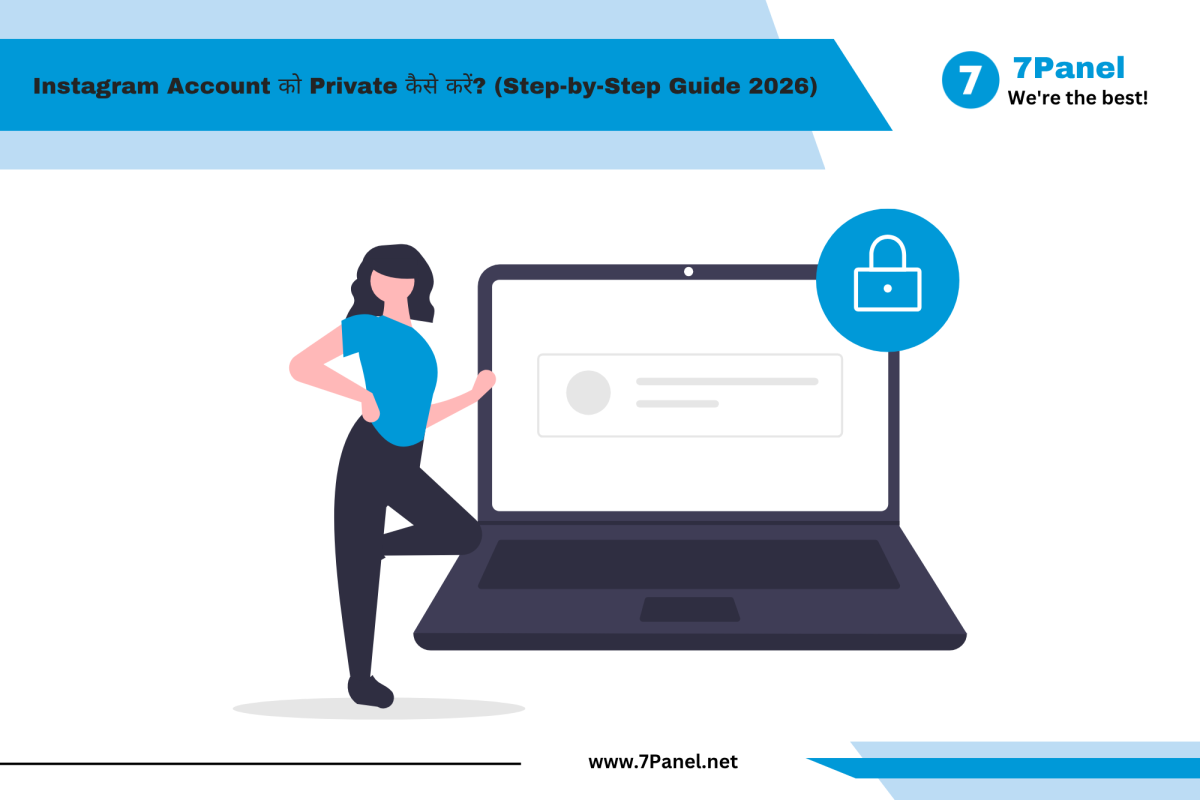
अगर आप नहीं चाहते कि कोई भी अनजान व्यक्ति आपकी Instagram Posts, Stories या Reels देख सके, तो Private Account सबसे अच्छा विकल्प है।
जब आप अपना Instagram Account Private करते हैं, तो केवल वही लोग आपकी Photos, Videos, Stories और Reels देख सकते हैं जिन्हें आपने Follow करने की अनुमति दी हो।
इस Guide में आप सीखेंगे कि Instagram Account को Private कैसे करें, Private करने के बाद क्या बदलाव होते हैं और Follow Requests को कैसे मैनेज करें।
📱 Instagram Account को Private कैसे करें?
Instagram Account को Private करने में केवल कुछ सेकंड लगते हैं।
इन Steps को Follow करें:
- Instagram App खोलें।
- अपनी Profile पर जाएँ।
- ऊपर दाईं ओर ☰ Menu पर टैप करें।
- Settings and Activity खोलें।
- Account Privacy पर जाएँ।
- Private Account को Enable करें।
- Switch to Private पर टैप करके Confirm करें।
बस! अब आपका Instagram Account Private हो गया है।

👥 Account Private करने के बाद क्या होगा?
जब आपका Account Private हो जाता है:
✅ केवल Approved Followers आपकी Posts देख सकते हैं।
✅ केवल Approved Followers आपकी Stories देख सकते हैं।
✅ नए Users को Follow Request भेजनी होगी।
✅ आप हर Request को Accept या Reject कर सकते हैं।
✅ आपकी Reels केवल Approved Followers को दिखाई देंगी।
आपके वर्तमान Followers बने रहेंगे, जब तक कि आप उन्हें स्वयं Remove न करें।

📩 Follow Requests को Accept या Reject कैसे करें?
जब कोई User आपको Follow करना चाहता है, तो Instagram आपको Follow Request भेजता है।
इसे Manage करने के लिए:
- Instagram खोलें।
- Activity सेक्शन में जाएँ।
- Follow Requests खोलें।
- Confirm या Delete पर टैप करें।
Confirm करने के बाद वह User आपकी पूरी Profile देख सकेगा।
अगर आप अपनी Audience बढ़ाना चाहते हैं, तो Instagram Followers Service भी एक विकल्प हो सकती है, हालांकि Private Account में नए Followers को आपको पहले Approve करना होगा।
❌ किसी Follower को Remove कैसे करें?
यदि आप किसी Follower को हटाना चाहते हैं:
- अपनी Followers List खोलें।
- जिस User को हटाना चाहते हैं उसे खोजें।
- Remove पर टैप करें।
Instagram उस User को कोई Notification नहीं भेजता।

🌍 क्या लोग फिर भी मेरी Profile ढूंढ सकते हैं?
हाँ।
Private Account होने के बाद भी:
- आपका Username Search में दिखाई देता है।
- आपकी Profile Picture दिखाई देती है।
- आपकी Bio Public रहती है।
लेकिन Non-Followers यह नहीं देख सकते:
- Posts
- Stories
- Reels
- Highlights
🔓 Account को दोबारा Public कैसे करें?
यदि आप बाद में अपना Account Public करना चाहते हैं:
- Settings and Activity खोलें।
- Account Privacy पर जाएँ।
- Private Account को Off करें।
- अपने निर्णय की पुष्टि करें।
अब आपका Account फिर से Public हो जाएगा।
💡 Instagram Privacy को और बेहतर बनाने के Tips
Private Account के साथ-साथ ये सुझाव भी अपनाएँ:
- केवल उन लोगों की Follow Requests स्वीकार करें जिन्हें आप जानते हैं।
- समय-समय पर Followers List की समीक्षा करें।
- Fake Accounts को Remove करें।
- Two-Factor Authentication Enable करें।
- Unknown Users के Message Requests को Limit करें।
इन Settings से आपका Instagram Account और अधिक सुरक्षित रहेगा।
🎯 निष्कर्ष
यदि आप अपनी Privacy को महत्व देते हैं, तो Instagram Account को Private करना सबसे आसान और प्रभावी तरीका है।
कुछ आसान Steps में आप तय कर सकते हैं कि कौन आपकी Posts, Stories और Reels देख सकता है।
ज़रूरत पड़ने पर आप किसी भी समय अपने Account को फिर से Public भी कर सकते हैं।
Frequently Asked Questions (FAQ)
नहीं। आपके मौजूदा Followers बने रहेंगे, जब तक कि आप उन्हें स्वयं Remove न करें।
हाँ। आपका Profile Photo, Username और Bio सभी के लिए दिखाई देते हैं।
नहीं। केवल Approved Followers ही आपकी Stories देख सकते हैं।
नहीं। Instagram किसी भी User को Notification नहीं भेजता।
हाँ। आप Account Privacy Settings में जाकर Private Account को Disable कर सकते हैं।


Join us on Telegram
Get updates and tips on our channel.
Article tools
Share this article